Wi-Fiが表示されない場合
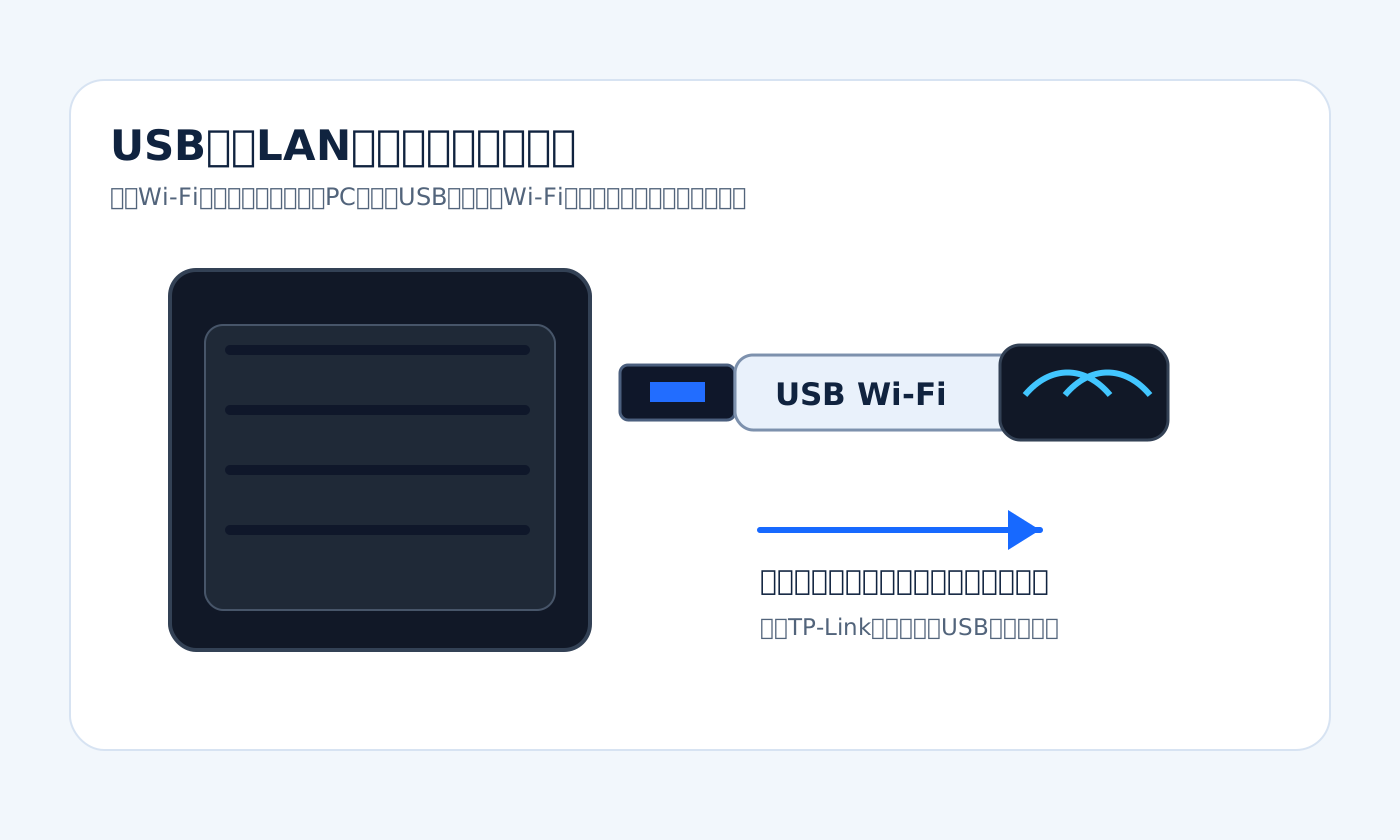
一部のデスクトップPCには、内蔵Wi-Fiが搭載されていない機種があります。その場合は、USBタイプの無線LANアダプターを使用するとWi-Fi接続ができます。小型で比較的安価なものが多く、USBに差し込むだけで使える製品もあります。例として、TP-LinkなどのUSB無線LANアダプターが選びやすいです。
無線機能があるのにWi-Fiが出ない場合
無線LANアダプターが搭載されているのにWi-Fiが表示されない場合は、ネットワークドライバーが正しく動作していない可能性があります。デバイス マネージャーでドライバーを一度アンインストールし、再起動すると、Windowsが自動的に再認識する場合があります。
- デバイス マネージャーを開きますスタートボタンを右クリックし、「デバイス マネージャー」を選びます。
- ネットワーク アダプターを開きます「ネットワーク アダプター」を展開し、Wireless、Wi-Fi、無線LANなどの名前が入った項目を探します。
- デバイスをアンインストールします該当項目を右クリックし、「デバイスのアンインストール」を選びます。
- 再起動しますパソコンを再起動し、Wi-Fiが表示されるか確認します。
音が出ない場合
Windows 11は、更新時に音声ドライバーを自動的に更新することがあります。新しいドライバーが必ずしも機種に合うとは限らず、相性によって音が出なくなる場合があります。この場合も、音声デバイスを一度アンインストールして再起動すると改善することがあります。
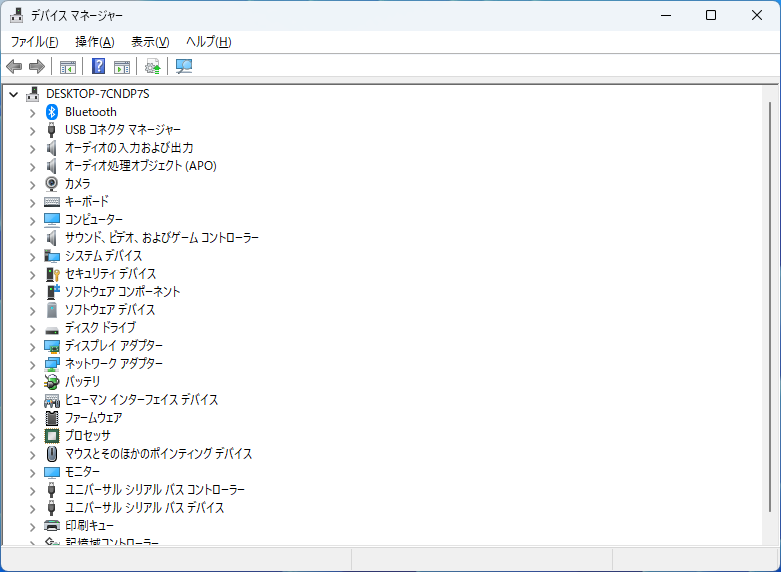
- デバイス マネージャーを開きますスタートボタンを右クリックし、「デバイス マネージャー」を選びます。
- 音声関連の項目を展開します「オーディオの入力および出力」「サウンド、ビデオ、およびゲーム コントローラー」を開きます。
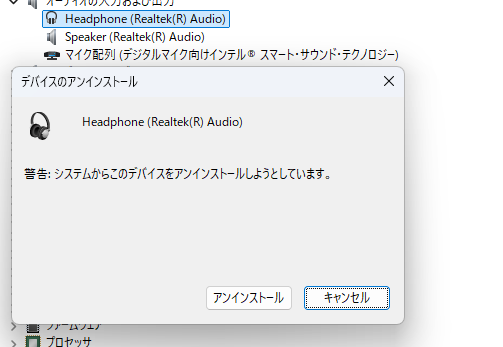
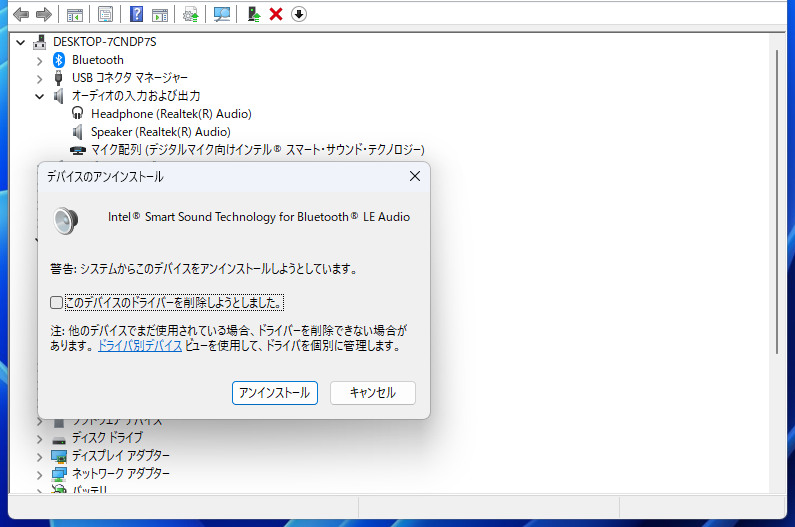
- 音声デバイスをアンインストールしますSpeaker、Headphone、Realtek、Intel Smart Sound Technologyなど、音声に関係する項目を右クリックし、「デバイスのアンインストール」を選びます。
- チェック項目が出た場合「このデバイスのドライバーを削除しようとしました」と表示された場合は、チェックを入れてからアンインストールします。
- すべて完了後に再起動します音声関連の項目を一通り処理したあと、パソコンを再起動します。多くの場合、Windowsが自動的に音声ドライバーを入れ直します。