よくある原因
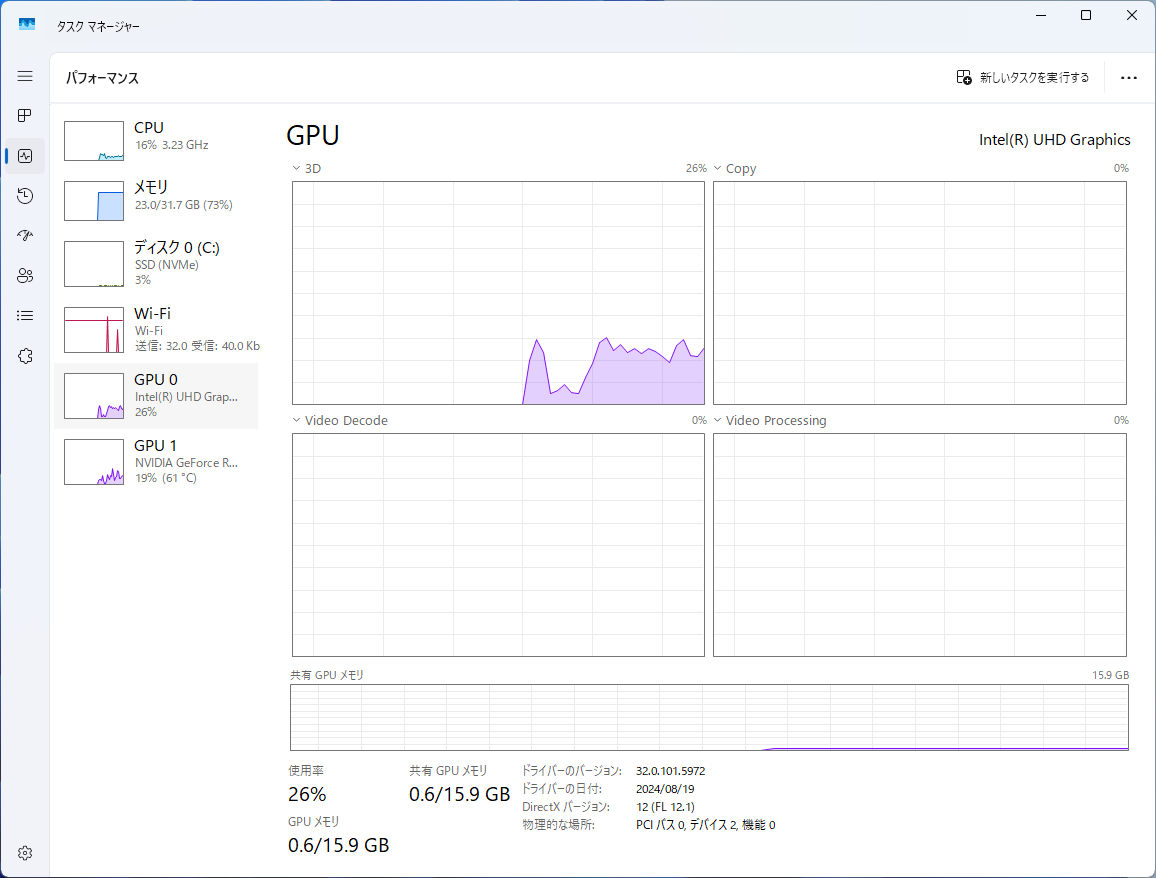
Windows 11は、裏側で更新ファイルのダウンロード、インストール、セキュリティ確認を行うことがあります。この処理は画面上では分かりにくく、作業中に突然重く感じる場合があります。また、ブラウザ、Office、動画、常駐ソフトなどを同時に開きすぎると、CPU、メモリ、ディスクの使用率が上がり、動作が遅くなります。
タスク マネージャーで確認する
- タスク マネージャーを開きますキーボードで「Ctrl + Shift + Esc」を同時に押します。開かない場合は、スタートボタンを右クリックして「タスク マネージャー」を選びます。
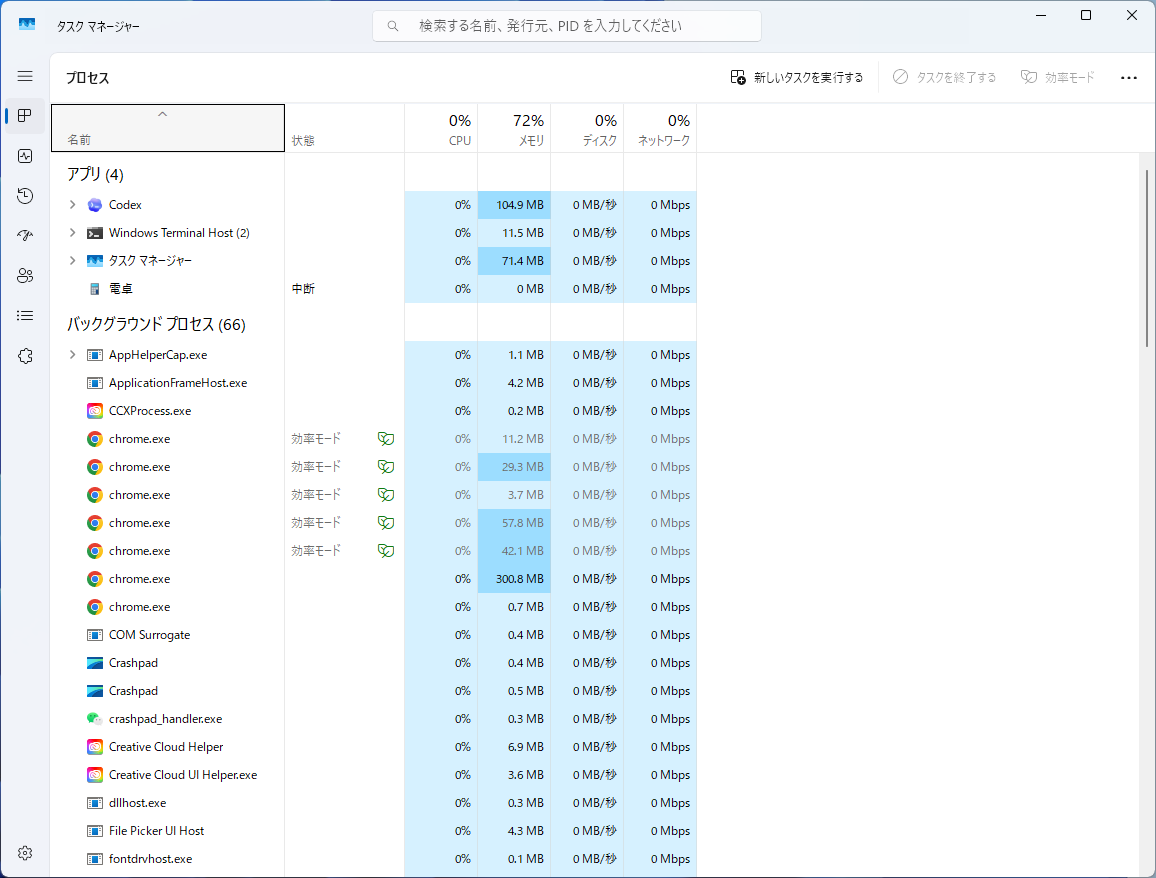
- プロセス画面を確認します上部または左側の「プロセス」を選び、CPU、メモリ、ディスクの使用率を確認します。
- 使用率が高い項目を確認しますCPUが高い場合は処理が集中しています。メモリが高い場合は開いているアプリが多い可能性があります。ディスクが高い場合は更新、検索、ストレージ処理が動いていることがあります。
- 明らかに不要なアプリだけ終了します使用していないブラウザ、動画、ゲーム、インストーラーなどは終了して構いません。不明なWindows関連項目は終了しないでください。
改善しない場合
再起動しても常に遅い場合は、メモリ容量、SSDの空き容量、常駐ソフト、Windows Updateの状態を確認します。用途に対して性能が不足している場合は、メモリ増設や別構成のご提案も可能です。