Office認証の確認は、画面表示を見ながら操作する必要があるため、TeamViewerを使用して遠隔で対応します。TeamViewerは、遠隔サポートを受けるために無料で利用できるソフトです。作業に関係のない個人ファイルを確認することはありません。
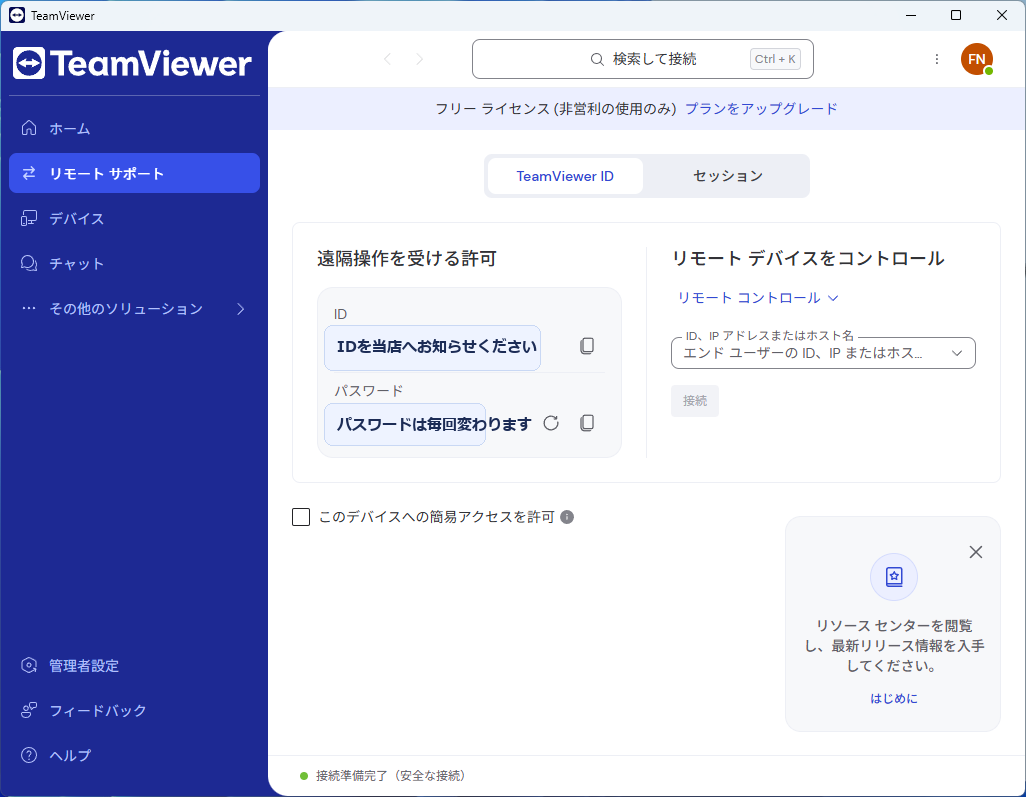
TeamViewerの準備
- TeamViewerを開きますブラウザで「TeamViewer」と検索し、公式サイトからWindows用のTeamViewerをダウンロードしてください。
- ダウンロードしたファイルを実行しますWindowsの確認画面が出た場合は、内容を確認して実行してください。
- IDを確認しますTeamViewerの画面に表示される「使用中のID」または「ID」の数字を確認します。
- パスワードを確認します同じ画面に表示される一時パスワードを確認します。パスワードは毎回変わる場合があります。
- 当店へ連絡します注文番号、表示されているOfficeのエラー内容、TeamViewerのIDとパスワードをお知らせください。
遠隔操作中の注意
遠隔操作中は、当店がOffice認証に必要な画面を確認しながら作業します。操作内容に不安がある場合は、画面を見ながらその場でご確認ください。
当店へTeamViewerのIDとパスワードをお知らせいただいた後は、パソコンを再起動したり、TeamViewerを閉じたりしないでください。再起動やソフトの終了を行うとパスワードが変更され、当店から接続できなくなる場合があります。
なお、TeamViewerのパスワードは再起動やソフトの終了ごとに変わります。そのため、同じパスワードで継続して接続されることはありません。作業完了後はTeamViewerを閉じていただければ、遠隔接続は終了します。